옷에 넣을 로고 파일, 휴대폰 사진만 보내도 될까?
첫 의류 생산에서 로고 파일을 공장에 보낼 때, 휴대폰 캡처 대신 확인해야 할 원본 파일·실제 크기·위치·색·승인 버전 기준과 제작 방식별 확인 질문을 정리합니다.
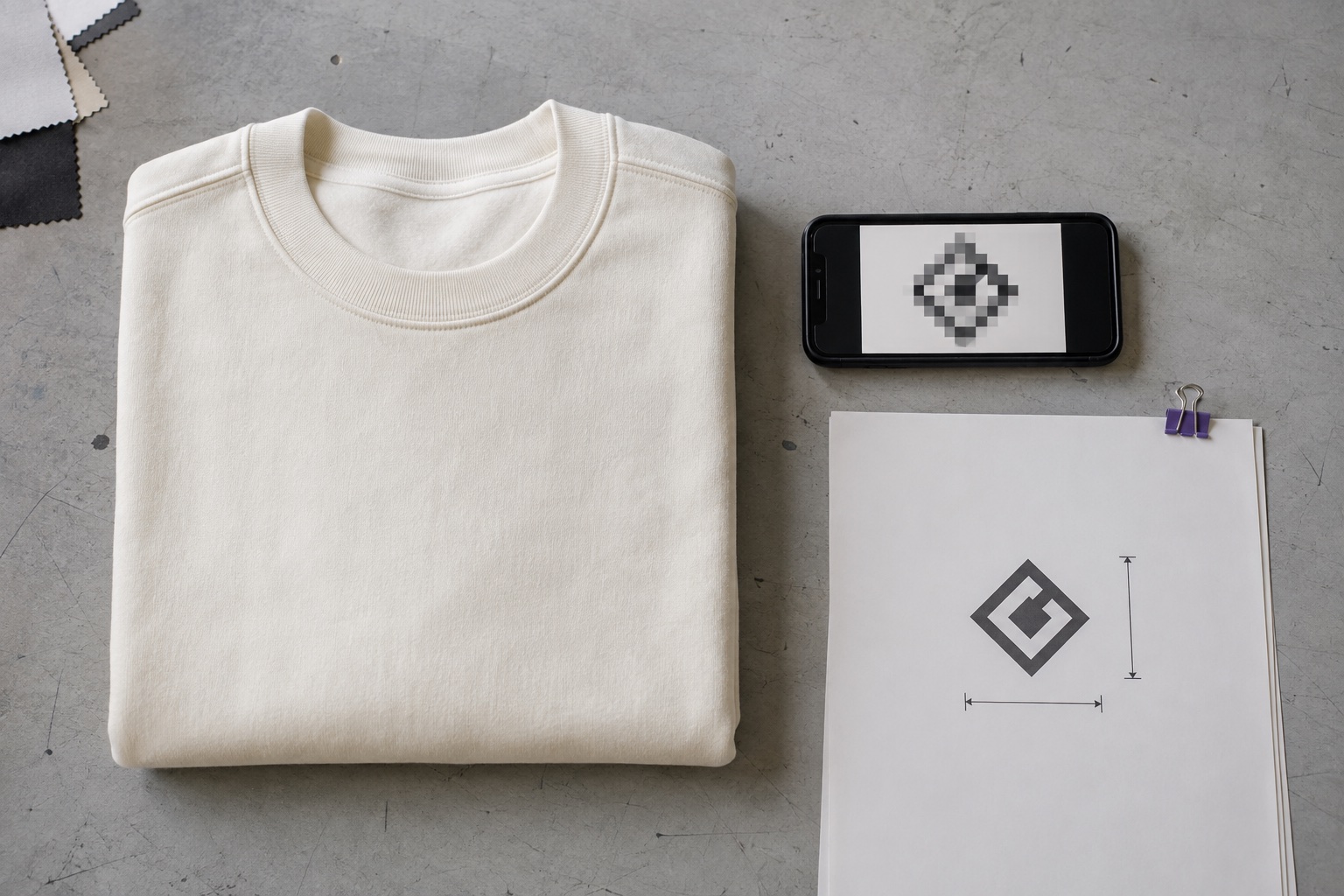
샘플 제작을 앞두고 공장에서 로고 파일을 요청했습니다. 휴대폰 앨범에 있는 JPG가 또렷해 보여 그대로 메신저로 보냈다면, 잠깐 멈추는 편이 좋습니다.
화면에서 작게 볼 때의 선명함과 옷에 실제 크기로 표현했을 때의 결과는 같지 않을 수 있습니다.
먼저 파일을 확대해 보세요
JPG 같은 래스터 이미지는 작은 색점인 픽셀로 이루어집니다. Adobe는 래스터 이미지를 확대하면 개별 픽셀이 보이고 가장자리가 흐려질 수 있다고 설명합니다. 반면 벡터 이미지는 점과 선, 곡선의 정보로 모양을 표현해 크기를 바꿔도 선명도를 유지하기 쉽습니다.
이 차이는 로고처럼 경계가 또렷해야 하는 그래픽에서 바로 드러납니다. 휴대폰 캡처만 있다면 원본을 만든 사람에게 벡터 파일을 먼저 요청해 보세요. 원본이 없다면 임의로 확장자만 바꾸지 말고, 제작처에 필요한 해상도와 파일 형식을 확인해야 합니다. 인쇄와 자수는 준비 방식이 다를 수 있으므로 한 형식을 모든 공정에 그대로 쓰지 않는 편이 안전합니다.
같은 모양도 파일을 구성하는 방식에 따라 확대했을 때 가장자리가 달라집니다.
파일 옆에 세 가지 기준을 붙이세요
원본 파일만 전달해도 제작자가 의도를 모두 알 수 있는 것은 아닙니다. 아래 세 가지를 같은 작업지시서에 적어 두세요.
실제 크기: 완성됐을 때의 가로·세로 크기
적용 위치와 색: 옷의 기준점에서 얼마나 떨어지는지, 어떤 색을 쓰는지
승인 버전: 수정일과 파일 버전, 본생산에 사용할 최종 승인본
크기와 위치는 “적당히 크게”처럼 쓰지 말고 같은 기준점에서 확인할 수 있게 표시하세요. 색도 휴대폰 화면만 기준으로 승인하지 말고 제작처가 사용하는 공정과 샘플에서 다시 확인하는 편이 좋습니다.
파일과 생산 결정을 한곳에 남기세요
패딧은 의류 도식화와 공장 전달용 작업지시서를 한곳에서 만들고, 검수하고, 공유하는 제품입니다. 로고를 전달할 때도 파일만 따로 보내지 말고, 도식화의 적용 위치와 실제 크기, 색, 승인 버전을 같은 작업 기준에 묶어 두세요. 그래야 원본 파일이 어떤 스타일과 샘플에 적용됐는지 다시 확인할 수 있습니다.
본생산 전에 실제 결과물 한 장을 받아 보세요. 로고의 가장자리, 크기, 위치, 색을 작업지시서와 나란히 확인하고, 승인한 파일 버전을 기록하면 됩니다. 오늘 공장에 파일을 보내기 전에는 휴대폰 사진이 아니라 원본 파일이 있는지부터 확인해 보세요.
이어서 읽기
청바지의 작은 주머니, 대체 뭘 넣으라고 만든 걸까?
출처
Adobe, Raster vs. vector — 래스터 이미지는 픽셀로 구성되고 확대 시 픽셀이 보일 수 있으며, 벡터 이미지는 크기 변경에 적합하다는 설명.
W3C, Scalable Vector Graphics (SVG) 2 — SVG가 2차원 벡터와 혼합 벡터·래스터 그래픽을 표현하고 다양한 해상도로 확장될 수 있다는 공식 규격 설명.